Diagramm und Steckbrief
Drei Reiter zeigen denselben Service auf drei Arten: der Steckbrief als Zusammenfassung, das Diagramm als Landkarte, der Browser als durchsuchbare Liste aller Elemente.
- Reiter
- Steckbrief, Diagramm, Browser
- Diagramm
- Entity-, Complex- und Enum-Typen, Operationen
- Export
- SVG, PNG, Mermaid-erDiagram
- Tastatur
- / suchen, 0 anpassen, Umschalt+Klick Pfad
Steckbrief
Der Steckbrief öffnet sich als Erstes. Er nennt OData-Version, Herkunft (SAP CAP, RAP, Gateway aus CDS oder klassisches Gateway), Namespaces, die Größe der $metadata und den Inhalt in Zahlen. Darunter steht jedes Entity-Set mit dem, was es erlaubt: Anlegen, Ändern, Löschen, $search, $count.
Als Markdown kopieren legt den Steckbrief in die Zwischenablage – für ein Ticket, ein Wiki oder eine Übergabe.
Diagramm
Das Diagramm zeichnet jeden Entity-Typ als Karte mit seinen Properties, verbunden durch Navigationen. Die Linienart zeigt die Beziehung: Navigation, Containment, Vererbung, Typverwendung, Ergebnis einer Operation.
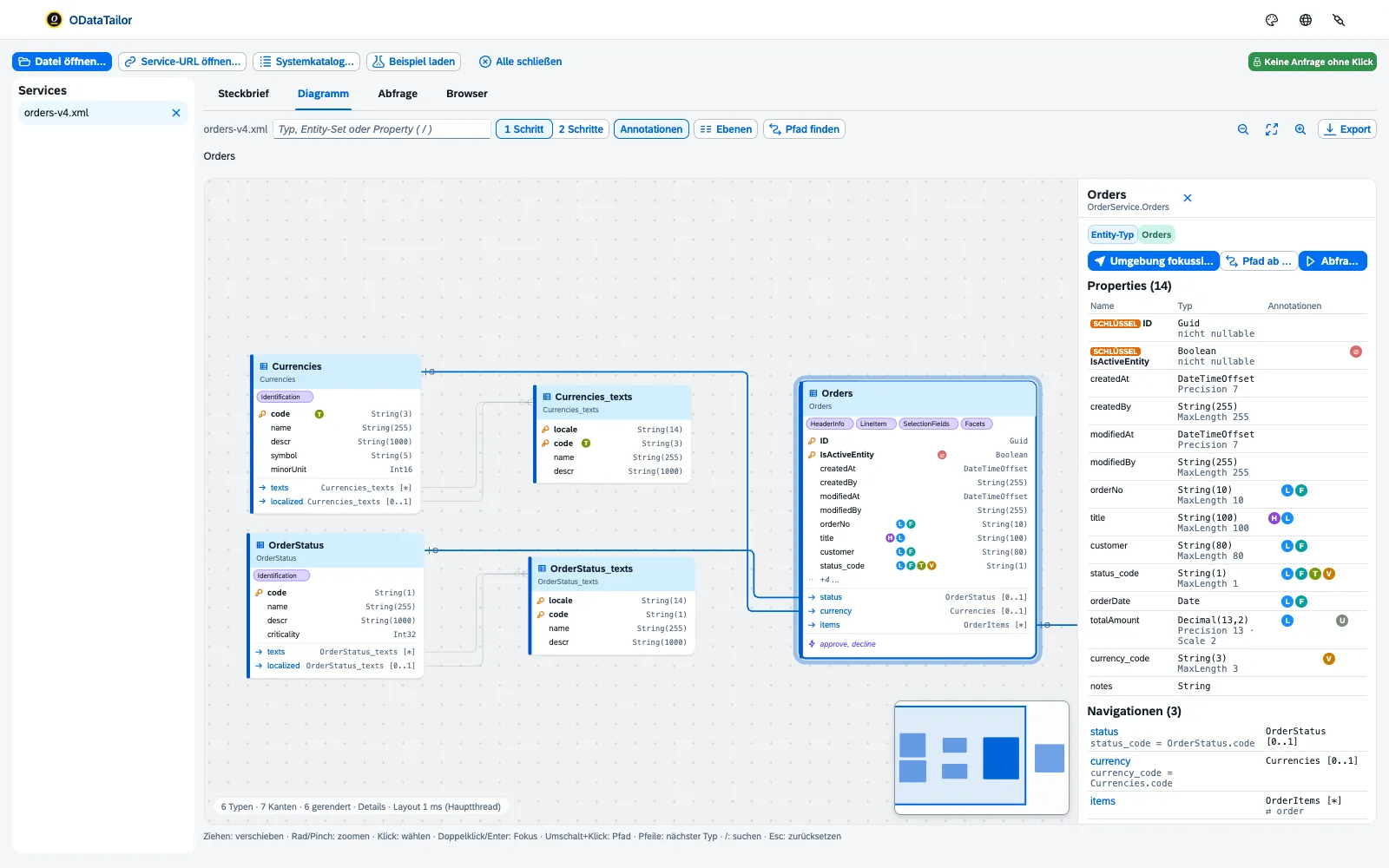
- Suchen: / springt ins Suchfeld für Typ, Entity-Set oder Property.
- Umgebung: Mit 1 oder 2 Schritten zeigt das Diagramm nur die Nachbarn des gewählten Typs. Umgebung fokussieren im Detailbereich macht dasselbe; Esc beendet den Fokus.
- Ebenen: Annotationen, Operationen sowie Complex- und Enum-Typen ein- und ausblenden. Draft ausblenden nimmt die technischen Draft-Typen aus dem Bild.
- Zoomen: +, − und 0 für „An Bildschirm anpassen“. Beim Herauszoomen werden die Karten kompakter, bis nur noch Titel bleiben.
Auch große Services mit Hunderten von Typen bleiben flüssig: Das Layout rechnet im Hintergrund, gezeichnet wird nur, was sichtbar ist.
Annotationen verstehen
Ein Klick auf einen Typ öffnet rechts die Details: Properties mit Typ, Facetten und Schlüssel, Navigationen, gebundene Operationen und Annotationen. Jede bekannte Annotation – aus den Vokabularen UI, Common, Capabilities und weiteren – trägt eine kurze Erklärung, was sie in einer App bewirkt.
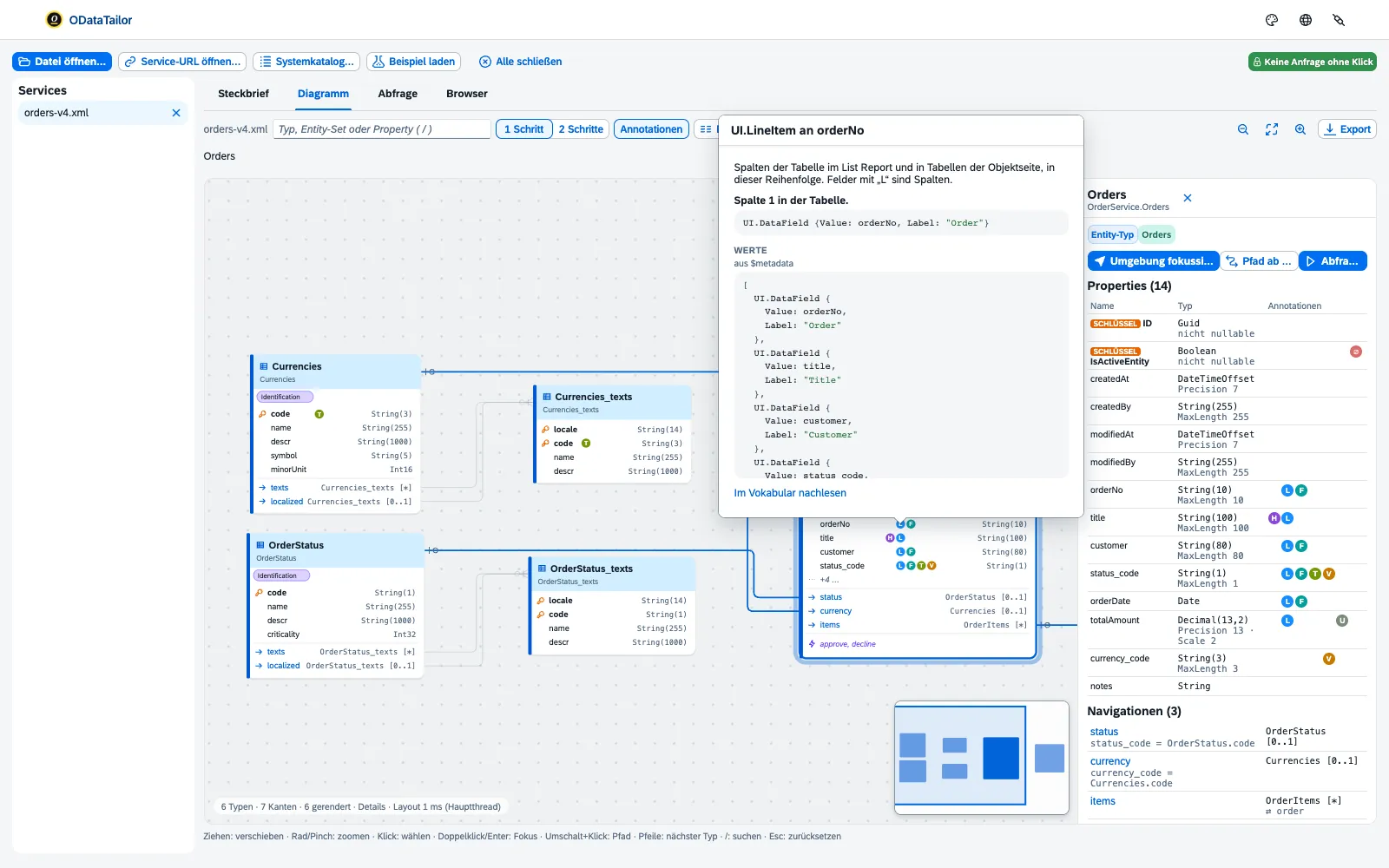
Markierungen an den Properties zeigen auf einen Blick, wo Fiori ein Feld verwendet: Kopftitel (UI.HeaderInfo), Tabellenspalte (UI.LineItem), Filterfeld (UI.SelectionFields), Text, Wertehilfe, Einheit oder Währung, ausgeblendet. Ein Klick auf eine Markierung erklärt sie und führt mit „Im Vokabular nachlesen“ zur Definition.
Pfad finden
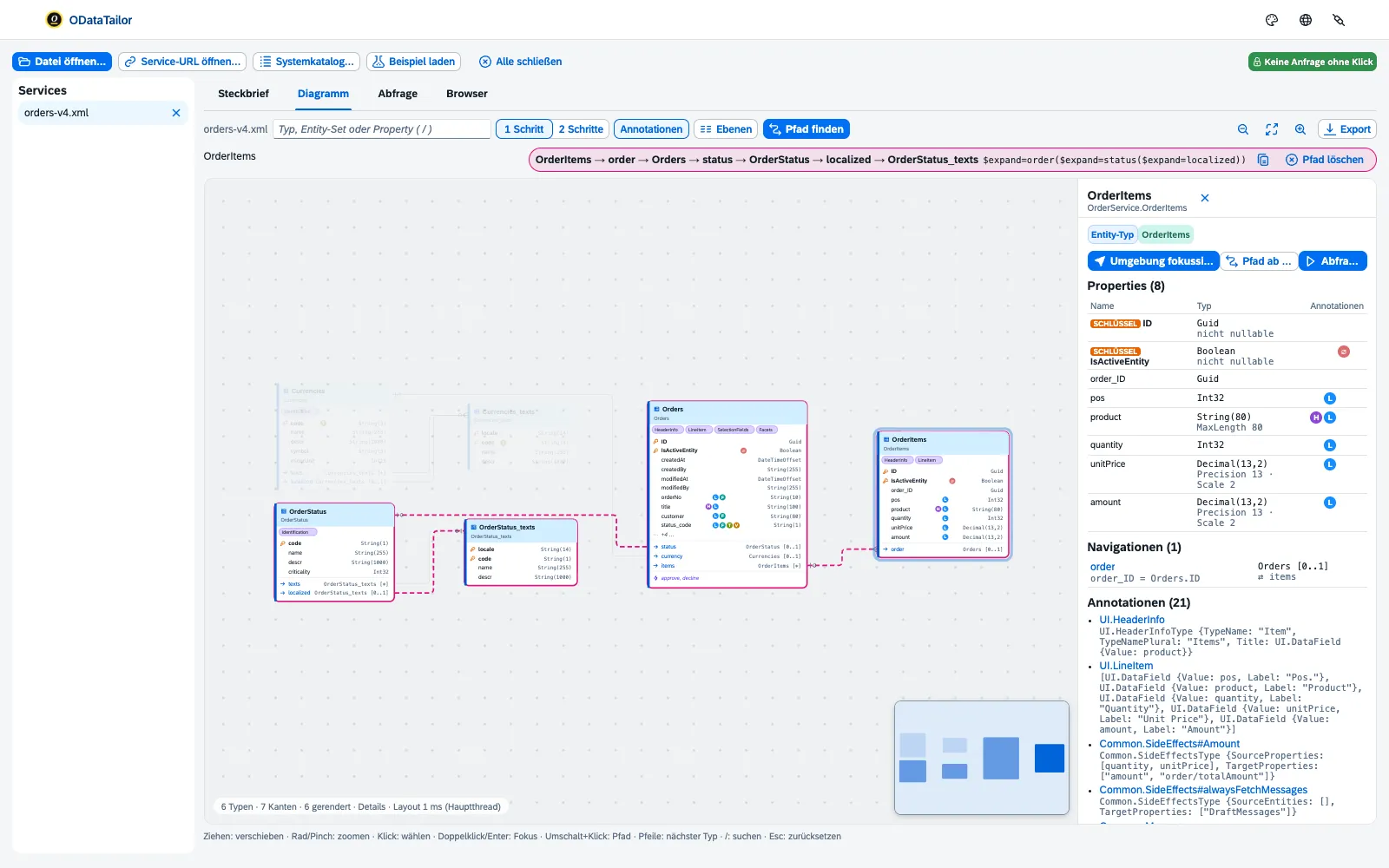
- Den Ausgangstyp im Diagramm wählen.
- Den Zieltyp mit Umschalt+Klick wählen – oder Pfad finden öffnen und Von und Nach angeben.
- Das Diagramm hebt den kürzesten Weg hervor. $expand kopieren legt ihn als fertige Option in die Zwischenablage.
Exportieren
Export speichert die aktuelle Ansicht als SVG oder PNG oder kopiert sie als Mermaid-erDiagram – für Markdown in Git, Confluence oder ein Pflichtenheft. Beispiel-URL im Detailbereich baut die Adresse für eine einzelne Entität oder die Sammlung eines Entity-Sets.
Browser
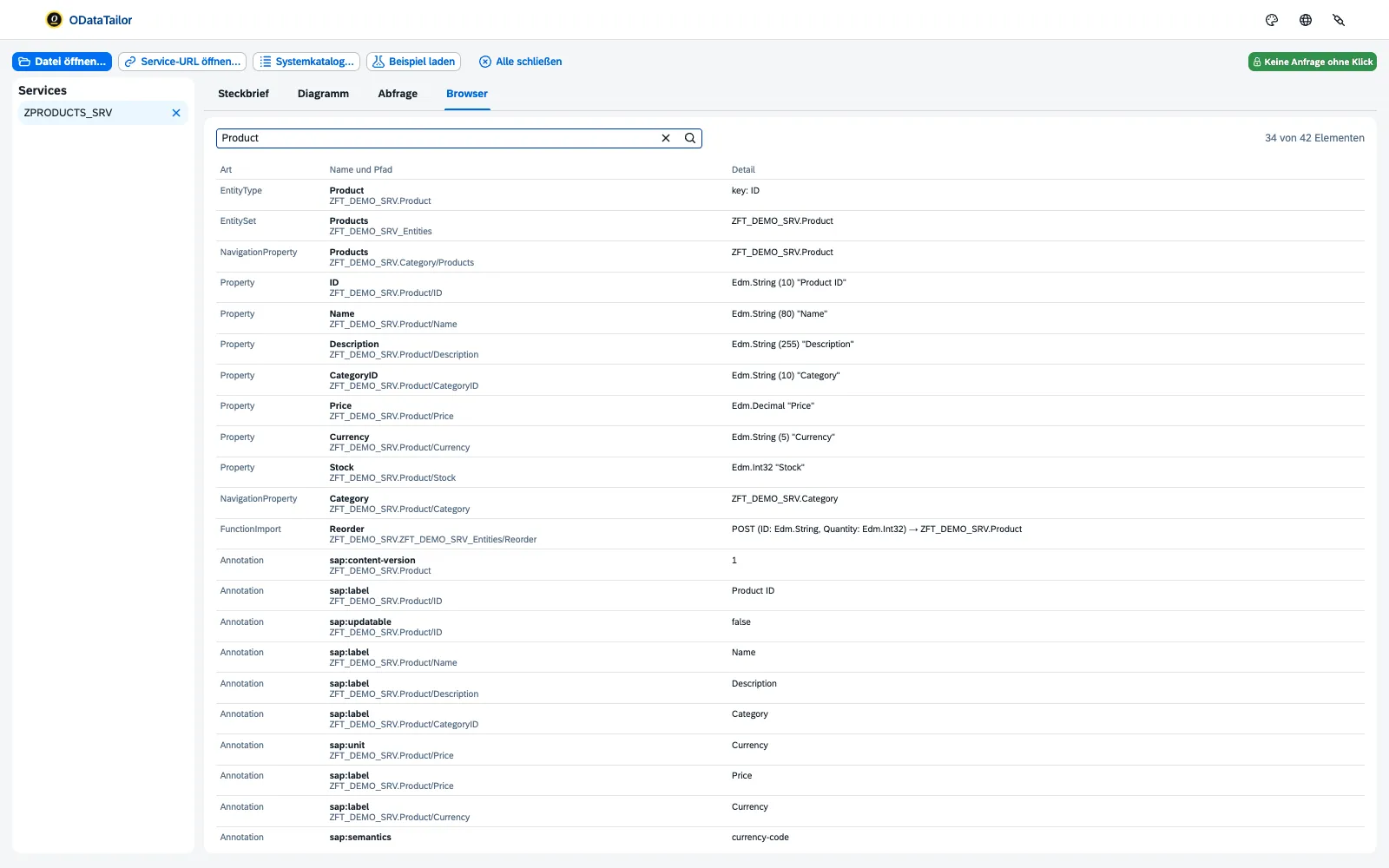
Der Reiter Browser listet jedes Element des Service – Sets, Typen, Properties, Operationen, Annotationen – mit Name und Pfad. Das Suchfeld filtert über alles auf einmal. So findest du die eine Property mit MaxLength 10 oder alle Stellen, an denen eine Annotation hängt.
Siehe auch
- Funktionen im Überblick Funktionen · Verstehen
- Zum Nachlesen SAP Fiori Elements – Grundlagen, Entwicklung und Erweiterung (SAP PRESS)
- Doku Service öffnen
- Doku Abfragen
- Belege Diagramm1 · Steckbrief2 · FrontTailor3