Abfragen
Oben der Request als Text, darunter der Baukasten, unten das Ergebnis. Was du im Baukasten änderst, steht sofort im Request – und umgekehrt. Die Abfrage liest nur: Sie sendet ausschließlich GET.
- Optionen
- $select, $expand, $filter, $orderby, $top, $skip, $count, $search
- Ergebnis
- Tabelle, JSON, Fiori
- Code
- UI5, CAP (cds.ql), fetch, cURL, URL
- Methode
- nur GET
Der Baukasten
- Im Reiter Abfrage die Entitätsmenge wählen.
- Unter Felder ($select) die Spalten wählen, unter Navigationen ($expand) die Nachbarn – auch mehrstufig und mit eigenen Feldern.
- Unter Filter ($filter) mit Bedingung hinzufügen Feld, Operator und Wert angeben. Die Operatoren passen zum Typ: Vergleiche für Zahlen und Datum, „enthält“, „beginnt mit“ und „endet mit“ für Texte.
- Sortierung ($orderby), Blättern und Gesamtzahl nach Bedarf setzen, dann Ausführen.
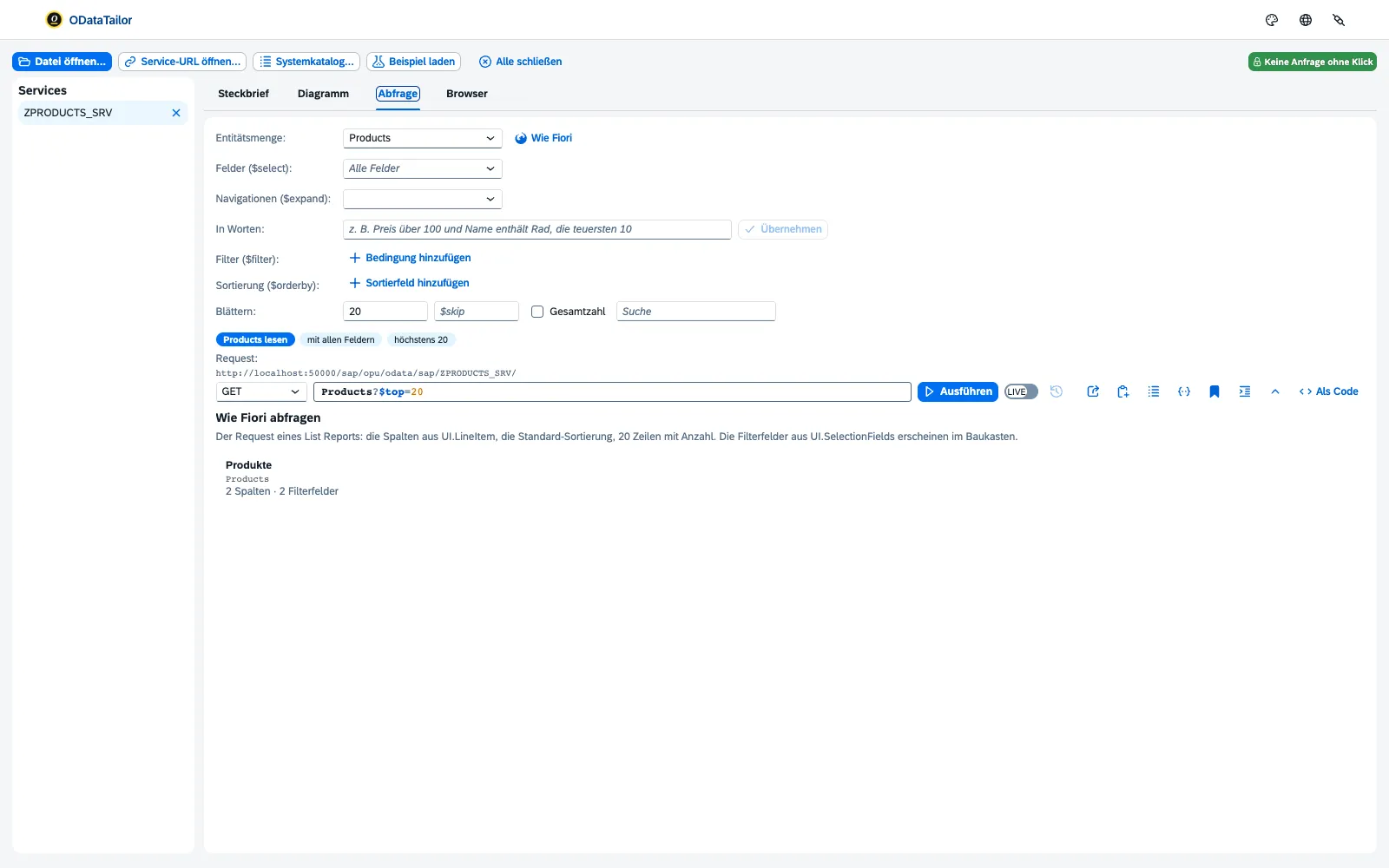
Tippst du den Request lieber selbst, prüft die Werkbank ihn gegen die Metadaten: „„Name“ kennt der Service hier nicht“, dazu ein Vorschlag wie „Meinten Sie ProductName?“. Unter dem Request steht in einem Satz, was er tut – etwa „Products lesen mit Name und Preis, wo Preis ≥ 100, sortiert nach Preis, höchstens 20“.
Das Ergebnis
Die Ergebnisansicht wechselt zwischen Tabelle, JSON und Fiori. In der Tabelle:
- Ein Klick auf eine Zelle bietet „Nur … = …“, „Ohne …“, „≥“ und „≤“ – der Filter landet im Request.
- Der Kopf einer Spalte zeigt Profil: wie viele verschiedene Werte, wie viele leer, von wann bis wann – und „Auf … filtern“.
- Weitere laden holt die nächste Seite. Herunterladen speichert die Tabelle als CSV für Excel – mit allen Zeilen, auch wenn nur die ersten angezeigt werden.
- Details der Antwort zeigt Status, Dauer, Größe und Header. Vergleichen stellt das Ergebnis dem vorherigen Lauf gegenüber: neu, geändert, entfallen.
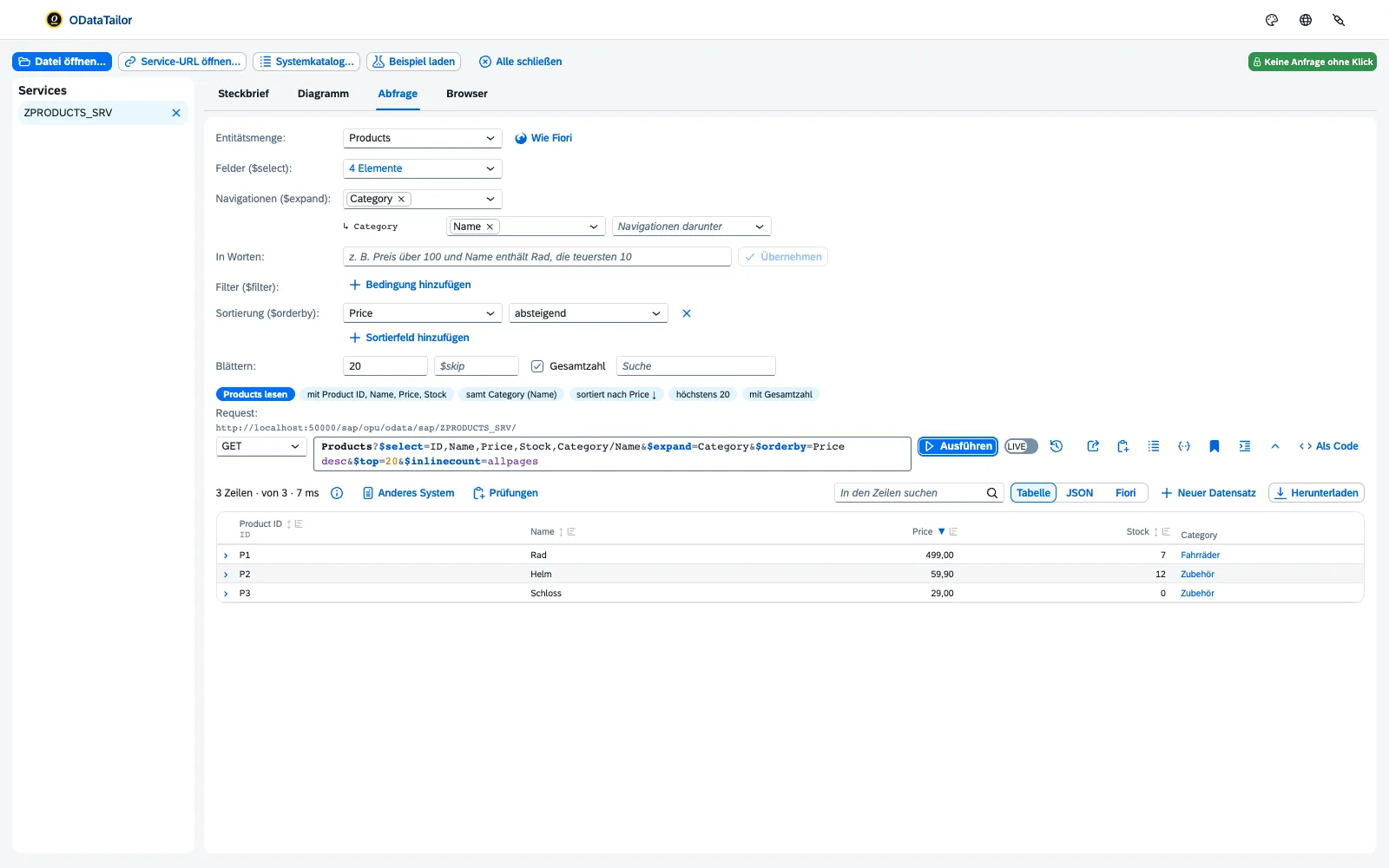
Wie Fiori abfragen
Wie Fiori abfragen baut den Request, den eine Fiori-Elements-Liste aus den Annotationen bilden würde: die Spalten aus UI.LineItem, die Texte aus Common.Text, Einheiten und Währungen dazu. Die Ansicht Fiori zeigt das Ergebnis dann als Tabelle mit Filterleiste und Object Page – ohne App.
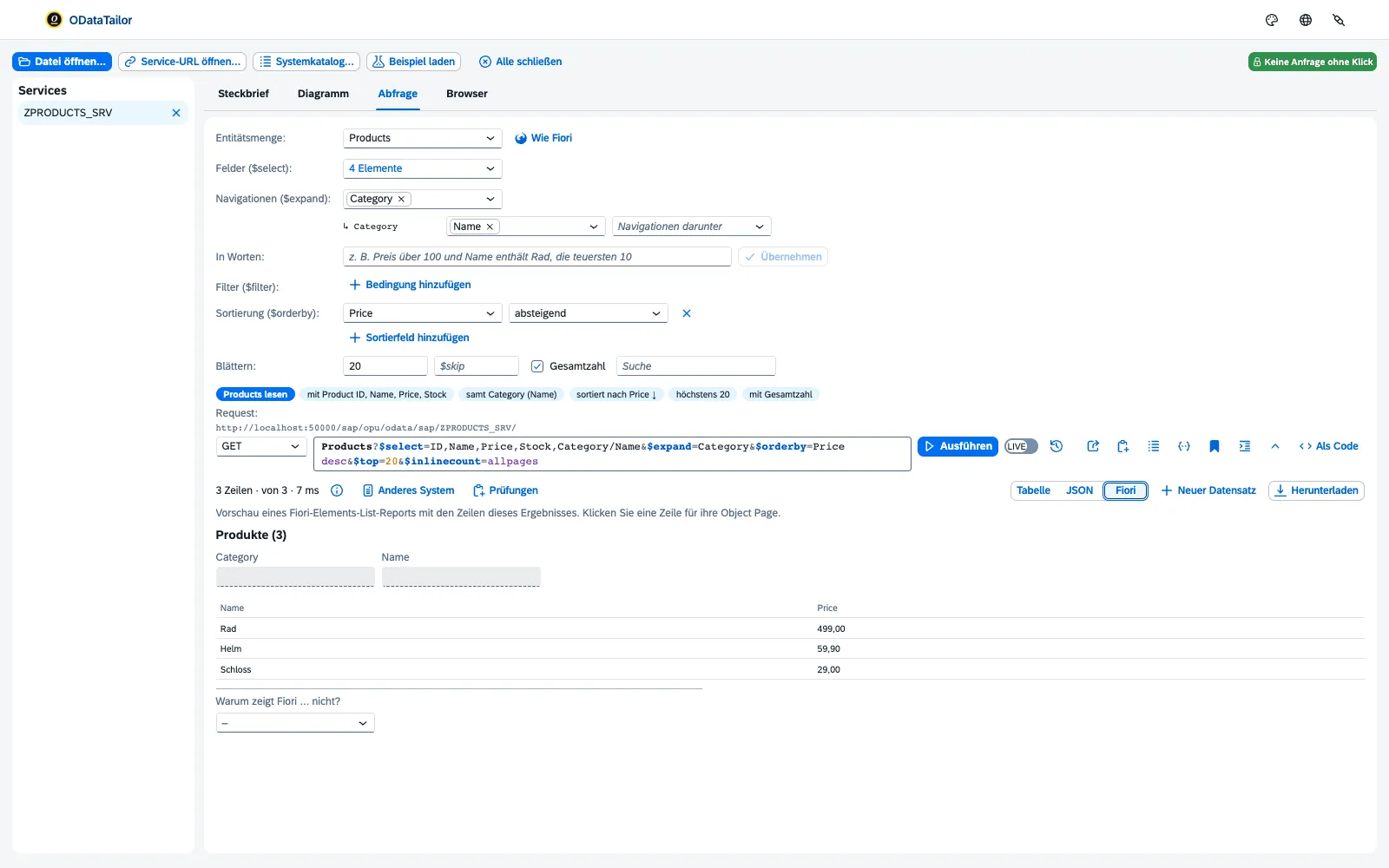
Warum zeigt Fiori … nicht? beantwortet die häufigste Frage im Projekt: Für ein Feld nennt die Werkbank, ob es in Tabelle, Filterleiste und Object Page sichtbar ist, und wenn nicht, warum – UI.Hidden gesetzt, nicht unter den Spalten von UI.LineItem, nicht filterbar, nicht in UI.SelectionFields. Und ob Nutzer es selbst hinzufügen können.
In Worten
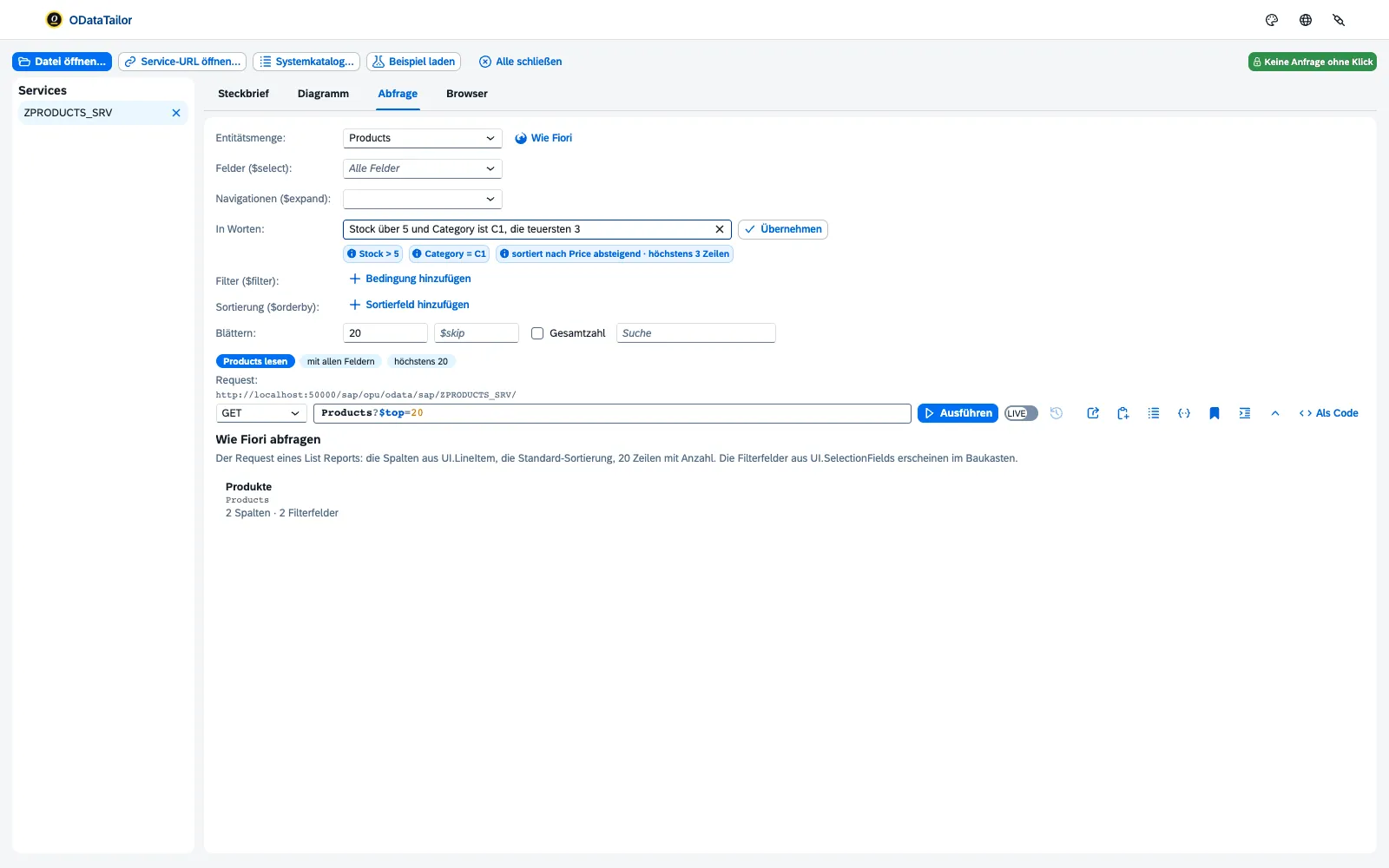
Unter In Worten schreibst du den Filter als Satz: „Preis über 100 und Name enthält Rad, die 10 teuersten“. Übernehmen macht daraus $filter, $orderby und $top. Die Werkbank liest das aus Feldnamen, Labels und Typen – mit festen Regeln, ohne KI und ohne dass etwas gesendet wird. Was sie nicht versteht, nennt sie.
Als Code
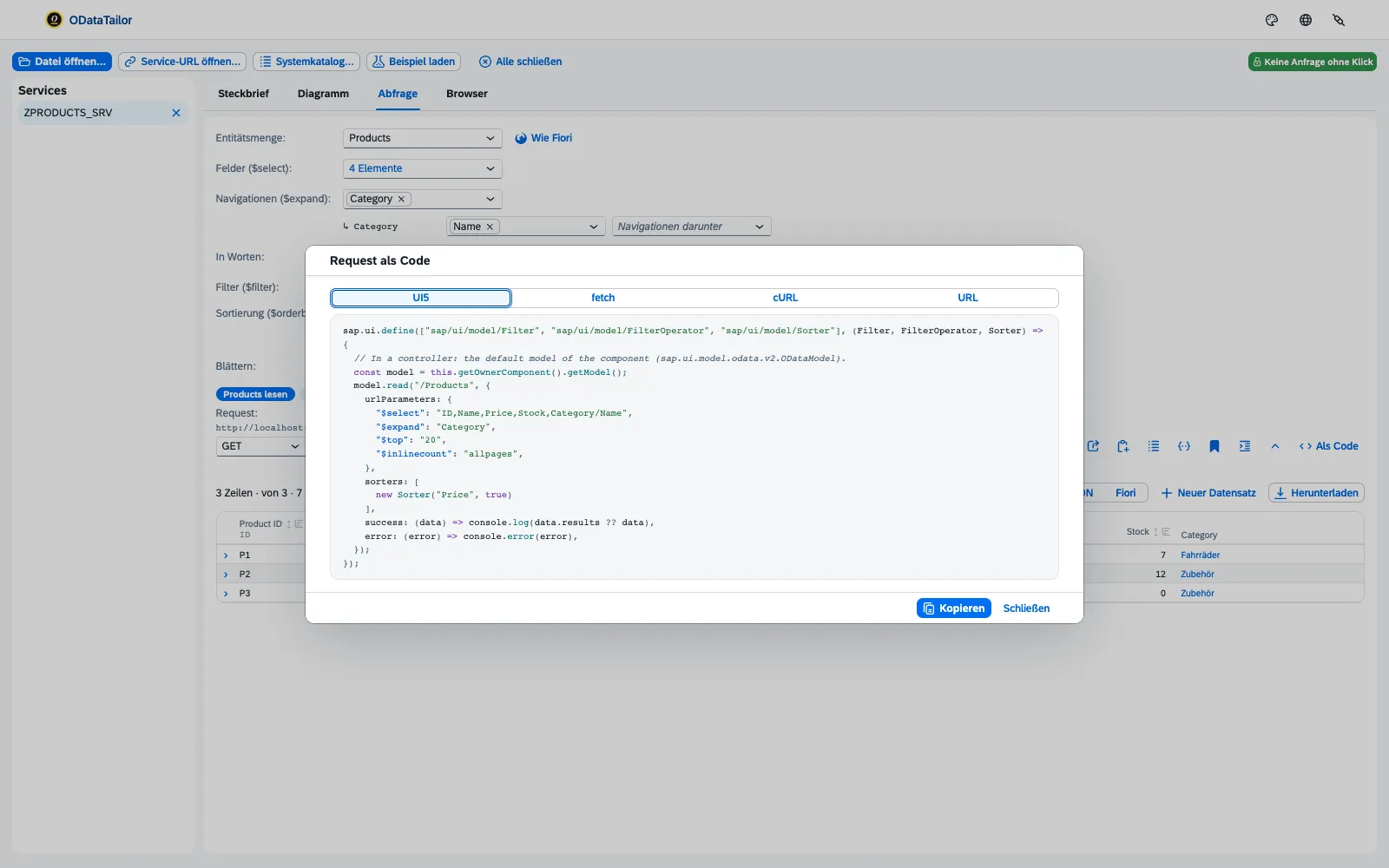
Als Code zeigt denselben Request als UI5-Aufruf, bei V4-Services als CAP-Abfrage (cds.ql), als fetch, als cURL oder als URL – zum Kopieren in den Code, die Konsole oder ein Ticket.
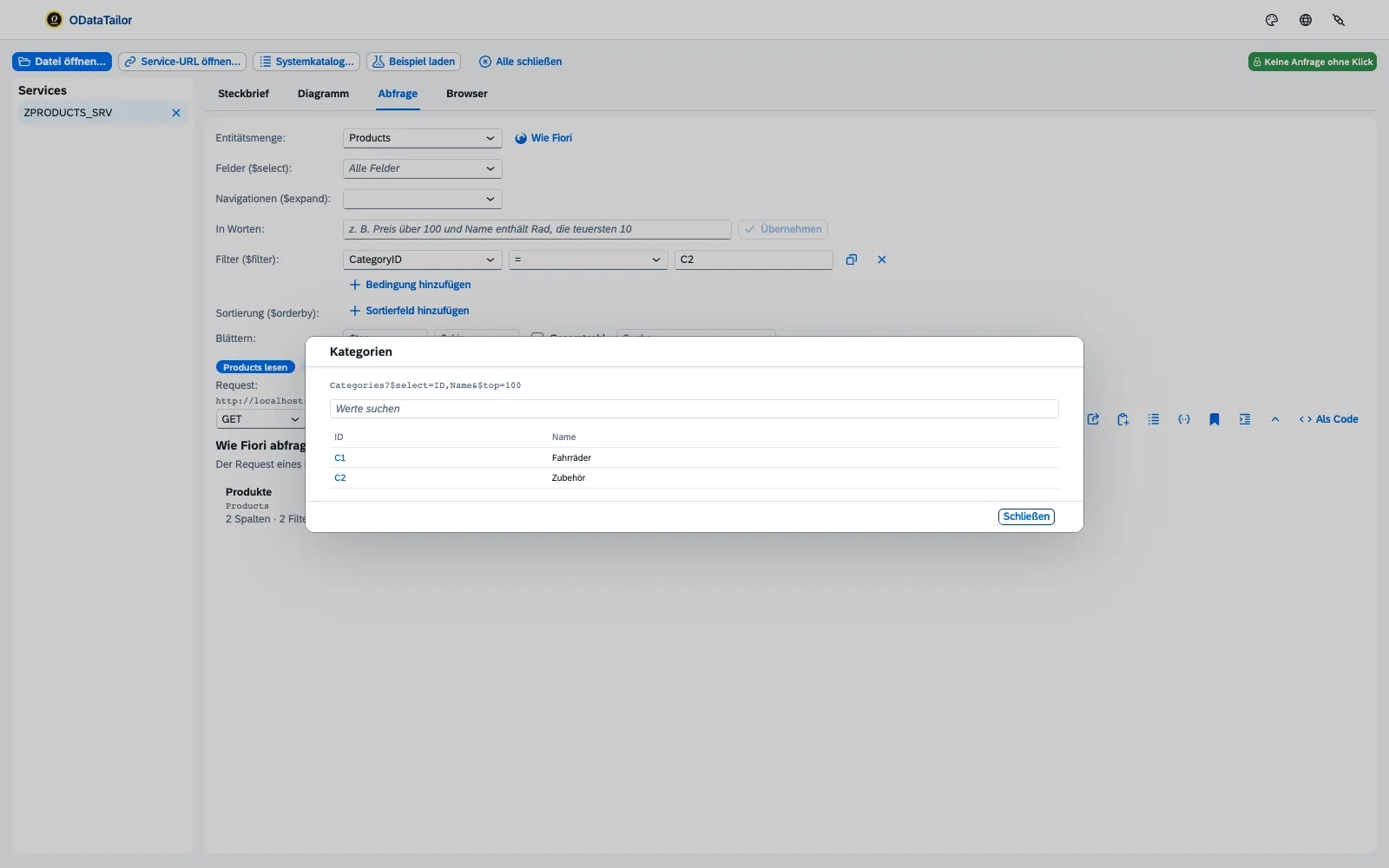
Wertehilfe
Hat ein Feld eine Wertehilfe (Common.ValueList), öffnet sie sich im Filter wie in der App: Werte suchen, wählen, fertig. Die Werkbank fragt dazu den Wertehilfe-Service ab, den die Annotation nennt.
Mehr aus dem Ergebnis
- Mockdaten macht aus dem Ergebnis Testdaten für den UI5 MockServer (JSON) oder für CAP (CSV). Mit Texte anonymisieren werden Namen und Texte ersetzt, Schlüssel und Zahlen bleiben.
- Action oder Function aufrufen listet die Operationen, die die Metadaten für diesen Pfad anbieten. In den Editor übernehmen setzt den Aufruf samt Parametern ein; Actions sendest du wie jeden ändernden Request – siehe Ändern, Draft und $batch.
- Letzte Requests bringt frühere Abfragen zurück; dauerhaft speichern geht über Sammlungen.
Siehe auch
- Funktionen im Überblick Funktionen · Abfragen
- Zum Nachlesen SAP Fiori Elements – Grundlagen, Entwicklung und Erweiterung (SAP PRESS)
- Zum Nachlesen SAPUI5 – The Comprehensive Guide (SAP PRESS)
- Doku Diagramm und Steckbrief
- Doku Ändern, Draft und $batch
- Doku Sammlungen, Vergleiche, Fehler
- Belege Abfrage1 · Wie Fiori2 · In Worten3 · Als Code4 · Wertehilfe5